> ## Documentation Index
> Fetch the complete documentation index at: https://docs-legacy.famulor.io/llms.txt
> Use this file to discover all available pages before exploring further.
# Claude & ChatGPT Connector (MCP)
> Famulor-Assistenten und Omnichannel-Verläufe aus Claude oder ChatGPT über eine eingeschränkte OAuth-Verbindung prüfen.
# Claude & ChatGPT Connector (MCP)
> Assistenten und Omnichannel-Verläufe direkt aus Claude oder ChatGPT prüfen — über eine sichere, nur lesende OAuth-Verbindung.
Mit dem Famulor-Connector für Assistenten & Verlauf kannst du **Assistenten und Kommunikationsverläufe
direkt aus Claude oder ChatGPT prüfen**. Statt durchs Dashboard zu klicken, fragst du in natürlicher Sprache:
* *„Liste meine Assistenten auf und fasse ihre Konfiguration zusammen.“*
* *„Zeig mir, warum mein letzter Kampagnenanruf fehlgeschlagen ist.“*
* *„Finde aktuelle Instagram-Unterhaltungen, die noch eine Antwort brauchen.“*
Es handelt sich um einen **Remote-MCP-Server** mit **OAuth 2.1**. Du verbindest dich einmal, meldest
dich an und bestätigst — jeder Lesezugriff bleibt auf **deinen eigenen Famulor-Account** beschränkt.
Dieses Profil kann nichts ändern, anrufen, senden, kaufen, löschen oder Kampagnen starten.
## Was du damit machen kannst
Assistenten auflisten und ihre Konfiguration ansehen, ohne sie zu verändern.
Gespeicherte Versionen und verfügbare Stimmen, Sprachen, Modelle und Prompt-Vorlagen prüfen.
Anrufe finden und Transkripte, Ergebnisse und Bewertungen lesen.
Anruf-, Nachrichten- und E-Mail-Verläufe durchsuchen, einschließlich Instagram.
Das Profil stellt genau **11 nur lesende Tools** bereit. Kauf-, Sende-, Anruf-, Kampagnen-, Lösch-,
Telefonie-, Einstellungs- und Billing-Tools sind nicht enthalten.
## Voraussetzungen
* Ein **Famulor-Account** unter [app.famulor.io](https://app.famulor.io).
* Ein **aktiver Tarif** für die Features, die du nutzt (manche Aktionen verbrauchen Anrufminuten oder
Chat-Credits).
### Dein Verbindungslink
Das ist die sichere Adresse, über die Claude und ChatGPT deinen Account erreichen. Kopiere sie — du
fügst sie beim Setup ein und meldest dich danach zur Bestätigung an.
```
https://app.famulor.io/mcp?profile=assistant-history
```
## Connector hinzufügen
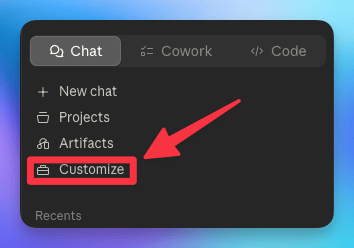
Öffne in Claude die linke Seitenleiste und klicke auf **Customize**.
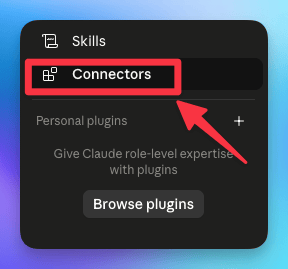
 Klicke im Customize-Bereich auf **Connectors**.
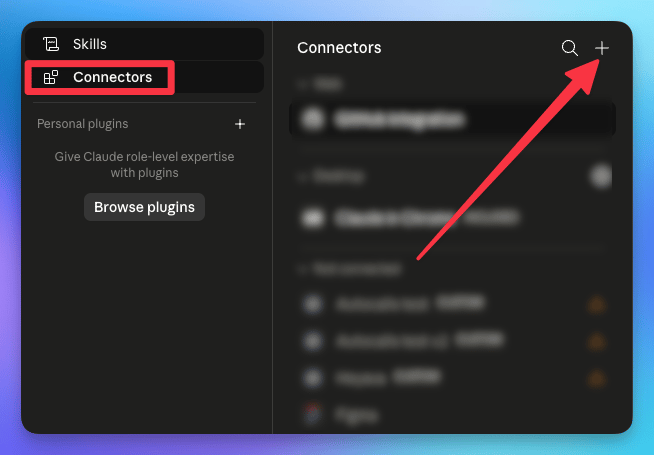
 Klicke oben rechts im Connectors-Bereich auf **+**, dann auf **Add custom connector**.
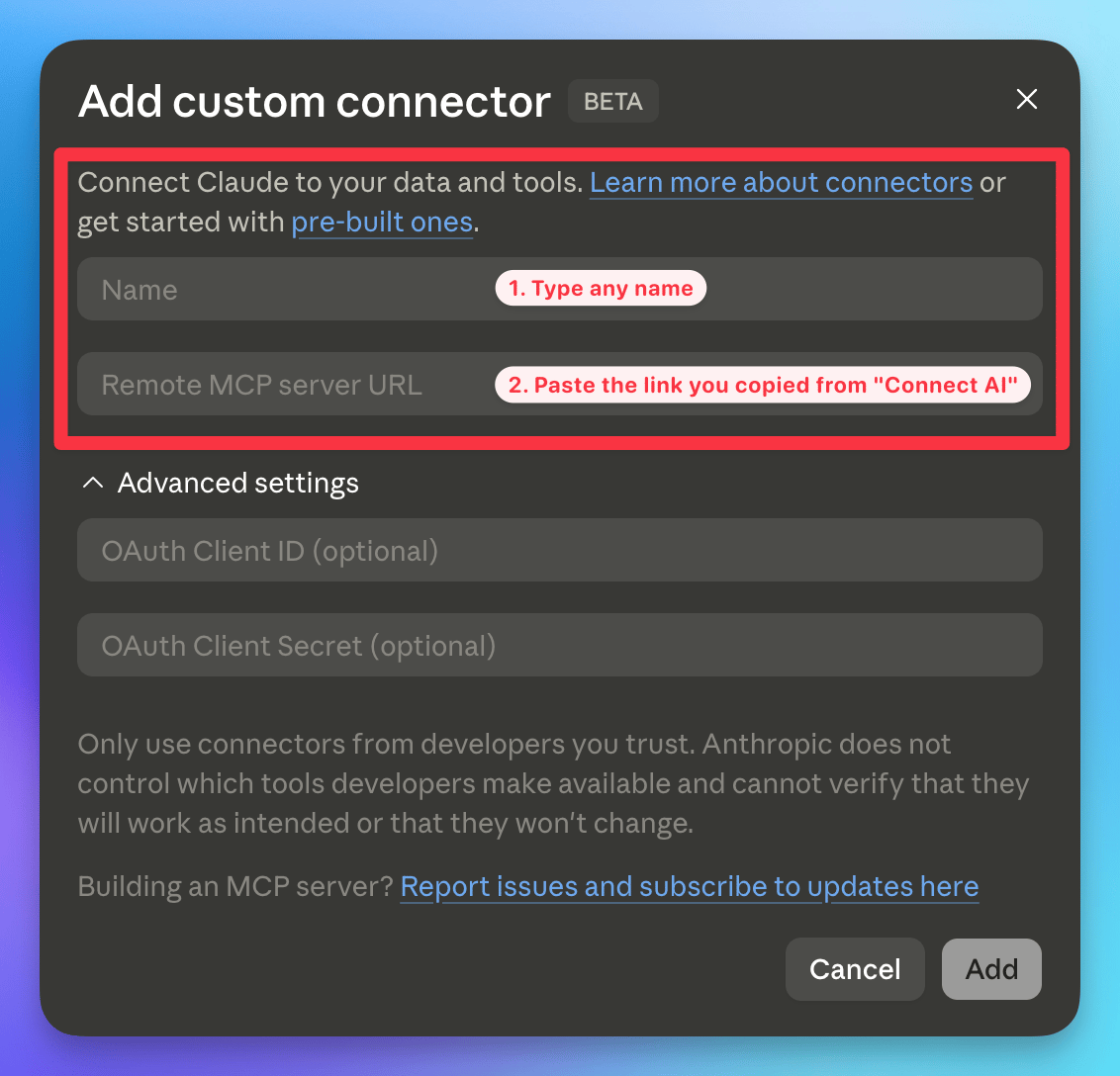
 Gib einen Namen ein (z. B. *Famulor*), füge deinen Verbindungslink in **Remote MCP server URL**
ein, lasse die OAuth-Felder leer und klicke auf **Add**.
Gib einen Namen ein (z. B. *Famulor*), füge deinen Verbindungslink in **Remote MCP server URL**
ein, lasse die OAuth-Felder leer und klicke auf **Add**.
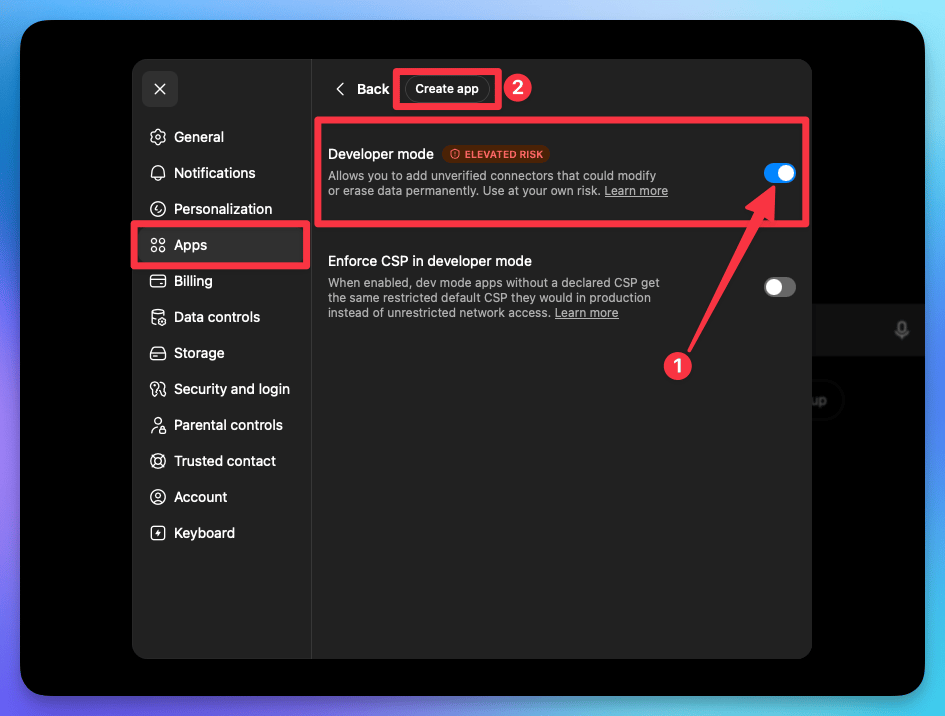
 Nach **Add** öffnet sich im Browser der Famulor-OAuth-Consent-Screen. Prüfe die Berechtigungen
und klicke auf **Connect**. Deine Tools erscheinen danach in Claude — die Verbindung steht.
Nach **Add** öffnet sich im Browser der Famulor-OAuth-Consent-Screen. Prüfe die Berechtigungen
und klicke auf **Connect**. Deine Tools erscheinen danach in Claude — die Verbindung steht.
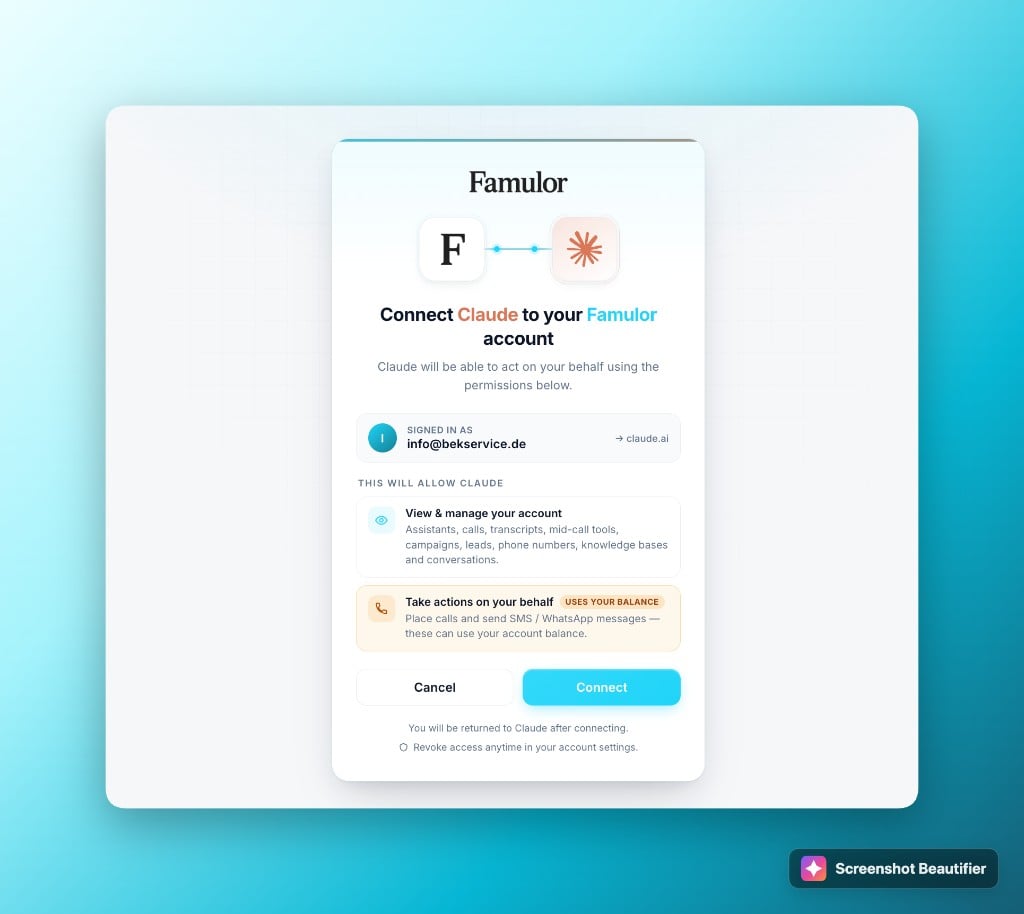 Klicke in ChatGPT unten links auf deinen Namen, dann auf **Settings**.
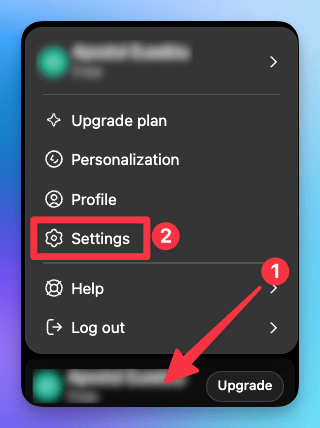 Öffne den Tab **Apps** (Connectors liegen jetzt unter „Apps“), dann **Advanced settings**.
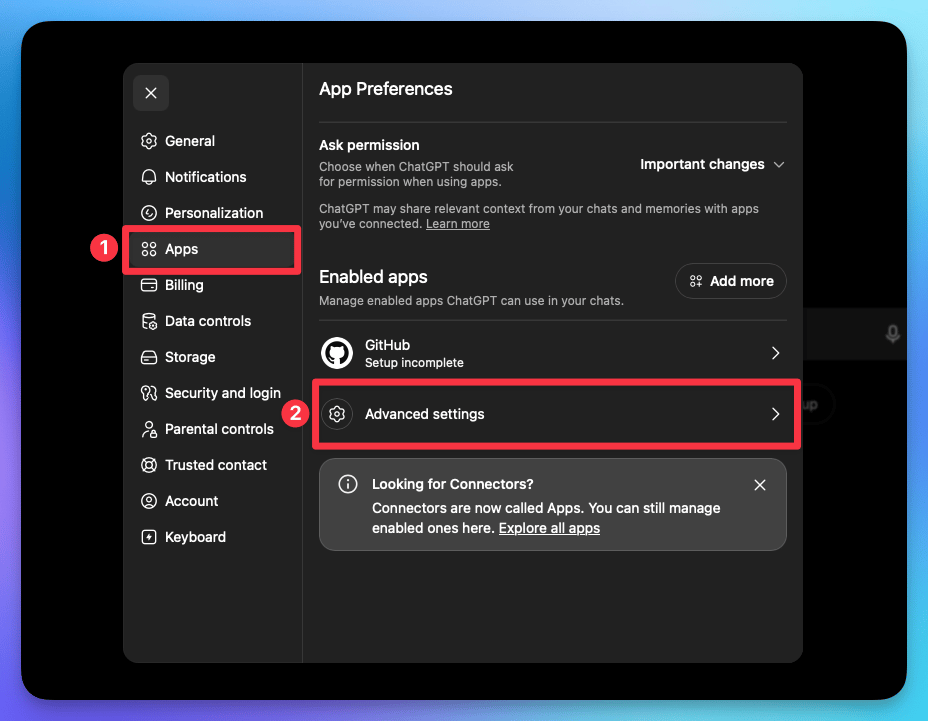 Schalte **Developer mode** ein (damit kannst du einen Custom Connector hinzufügen), dann klicke
oben auf **Create app**.
Schalte **Developer mode** ein (damit kannst du einen Custom Connector hinzufügen), dann klicke
oben auf **Create app**.
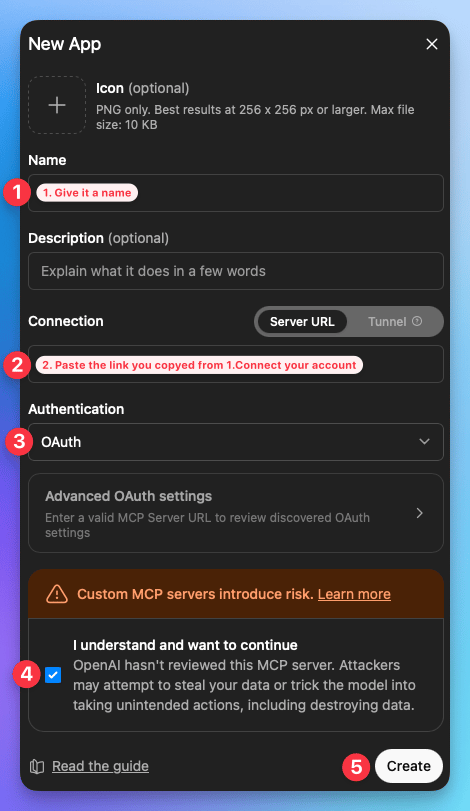
 Gib einen Namen ein, füge deinen Verbindungslink in **Server URL** ein, setze
**Authentication** auf **OAuth**, aktiviere *„I understand and want to continue“*, dann
**Create**.
Gib einen Namen ein, füge deinen Verbindungslink in **Server URL** ein, setze
**Authentication** auf **OAuth**, aktiviere *„I understand and want to continue“*, dann
**Create**.
 Im Browser öffnet sich der Famulor-OAuth-Consent-Screen. Prüfe die Berechtigungen und klicke
auf **Connect**.
Sobald der Connector in den Verzeichnissen von Claude und ChatGPT gelistet ist, kannst du ihn auch
per Klick hinzufügen — suche unter Settings → Connectors nach **Famulor**, ohne die URL manuell
einzufügen.
## Ausprobieren
Starte einen neuen Chat in Claude oder ChatGPT und frag zum Beispiel:
„Liste meine Assistenten auf und fasse die Unterschiede ihrer Konfiguration zusammen.“
„Lies meine letzten 5 Anrufe und sag mir, was mein Assistent falsch gemacht hat.“
„Zeig mir die neuesten WhatsApp- und Instagram-Unterhaltungen, die Aufmerksamkeit brauchen.“
„Fasse den neuesten E-Mail-Verlauf mit diesem Kunden zusammen.“
## Sicherheit & Datenschutz
* **OAuth 2.1** mit gebrandetem Consent-Screen — kein API-Schlüssel wird in den Chat-Client eingefügt.
* **Nur Leserechte** — der Connector fordert nur `assistants:read` und `calls:read` an.
* **Geheimnisse maskiert** — Auth-Tokens in deinen Tools werden nie im Klartext zurückgegeben.
* **Kein Auslesen des Chat-Verlaufs** — der Connector wirkt nur auf deine Famulor-Ressourcen.
* Datenschutzerklärung: [famulor.io/privacy](https://www.famulor.io/privacy).
## FAQ
Diese Anleitung behandelt **Claude** und **ChatGPT**. Der Connector ist ein standardkonformer
Remote-MCP-Server und funktioniert auch mit jedem anderen MCP-kompatiblen Client (z. B. Cursor oder
VS Code) — Setup gleich: Custom Connector hinzufügen und Verbindungslink einfügen. Siehe auch
[MCP Client](/de/mcp/client).
Nein. Die Verbindung läuft über **OAuth** — du meldest dich einfach in deinem Famulor-Account an
und bestätigst. Kein Schlüssel landet in der Chat-App.
Ja. Jedes Tool ist auf deinen authentifizierten Workspace beschränkt. Dieses Profil enthält
keine Schreib-, Kauf-, Sende-, Anruf-, Kampagnen-, Lösch-, Telefonie-, Einstellungs- oder Billing-Tools.
Nein. Das Profil für Assistenten & Verlauf ist nur lesend und kann keine Anrufe tätigen,
Nachrichten senden, Kampagnen starten, Nummern kaufen oder andere Guthaben-Aktionen ausführen.
## Support
Fragen? Schreib an [support@famulor.io](mailto:support@famulor.io) oder stöbere in der restlichen
[Dokumentation](/de/introduction/what-is-Famulor).
Im Browser öffnet sich der Famulor-OAuth-Consent-Screen. Prüfe die Berechtigungen und klicke
auf **Connect**.
Sobald der Connector in den Verzeichnissen von Claude und ChatGPT gelistet ist, kannst du ihn auch
per Klick hinzufügen — suche unter Settings → Connectors nach **Famulor**, ohne die URL manuell
einzufügen.
## Ausprobieren
Starte einen neuen Chat in Claude oder ChatGPT und frag zum Beispiel:
„Liste meine Assistenten auf und fasse die Unterschiede ihrer Konfiguration zusammen.“
„Lies meine letzten 5 Anrufe und sag mir, was mein Assistent falsch gemacht hat.“
„Zeig mir die neuesten WhatsApp- und Instagram-Unterhaltungen, die Aufmerksamkeit brauchen.“
„Fasse den neuesten E-Mail-Verlauf mit diesem Kunden zusammen.“
## Sicherheit & Datenschutz
* **OAuth 2.1** mit gebrandetem Consent-Screen — kein API-Schlüssel wird in den Chat-Client eingefügt.
* **Nur Leserechte** — der Connector fordert nur `assistants:read` und `calls:read` an.
* **Geheimnisse maskiert** — Auth-Tokens in deinen Tools werden nie im Klartext zurückgegeben.
* **Kein Auslesen des Chat-Verlaufs** — der Connector wirkt nur auf deine Famulor-Ressourcen.
* Datenschutzerklärung: [famulor.io/privacy](https://www.famulor.io/privacy).
## FAQ
Diese Anleitung behandelt **Claude** und **ChatGPT**. Der Connector ist ein standardkonformer
Remote-MCP-Server und funktioniert auch mit jedem anderen MCP-kompatiblen Client (z. B. Cursor oder
VS Code) — Setup gleich: Custom Connector hinzufügen und Verbindungslink einfügen. Siehe auch
[MCP Client](/de/mcp/client).
Nein. Die Verbindung läuft über **OAuth** — du meldest dich einfach in deinem Famulor-Account an
und bestätigst. Kein Schlüssel landet in der Chat-App.
Ja. Jedes Tool ist auf deinen authentifizierten Workspace beschränkt. Dieses Profil enthält
keine Schreib-, Kauf-, Sende-, Anruf-, Kampagnen-, Lösch-, Telefonie-, Einstellungs- oder Billing-Tools.
Nein. Das Profil für Assistenten & Verlauf ist nur lesend und kann keine Anrufe tätigen,
Nachrichten senden, Kampagnen starten, Nummern kaufen oder andere Guthaben-Aktionen ausführen.
## Support
Fragen? Schreib an [support@famulor.io](mailto:support@famulor.io) oder stöbere in der restlichen
[Dokumentation](/de/introduction/what-is-Famulor).