> ## Documentation Index
> Fetch the complete documentation index at: https://docs-legacy.famulor.io/llms.txt
> Use this file to discover all available pages before exploring further.
# MCP Client
> Famulor MCP mit ChatGPT, Claude, Cursor und anderen MCP-Clients verbinden
# MCP Client einrichten
Verbinde den gehosteten Famulor-MCP-Server mit deinem KI-Client in wenigen Schritten. Der vollständige Entwickler-Endpunkt unterstützt breite Plattform-Aktionen; das Endkundenprofil für ChatGPT und Claude ist auf Assistenten- und Verlauf-Lesezugriffe beschränkt.
* *„Erstelle einen Inbound-Empfang, der Termine bucht.“*
* *„Zeig mir, warum mein letzter Kampagnenanruf fehlgeschlagen ist.“*
* *„Füge drei Leads zu meiner Follow-up-Kampagne hinzu und starte sie.“*
Nach der Einrichtung meldest du dich im Browser bei Famulor an und bestätigst die angezeigten Berechtigungen. Für den gehosteten OAuth-Flow ist kein API-Schlüssel nötig.
Funktionen, Auth und Self-Hosting
Im Workspace anmelden
Ausführliche Connector-Anleitung mit Screenshots
## Was der vollständige Entwickler-Endpunkt kann
Inbound und Outbound: System-Prompt, Stimme, Sprache, Modell und Anrufverhalten. Wissensdatenbanken
(deine Dokumente) und Mid-Call-Tools (Live-API-Abfragen während eines Anrufs) anbinden.
Kampagnen erstellen, Leads hinzufügen und verwalten sowie starten, pausieren oder fortsetzen.
Anrufe auflisten, vollständige Transkripte und Post-Call-Bewertungen lesen, dann Assistent oder
Tools anpassen — ein kompletter Kreislauf aus Erstellen → Auswerten → Verbessern.
Wissensdatenbanken & Dokumente, Telefonnummern & SIP-Trunks, WhatsApp-Sender & Templates,
Konversationen, Ordner, Labels, API-Schlüssel und deine Blacklist.
Lese- und Schreibaktionen sind getrennte Tools. Der vollständige Endpunkt enthält Aktionen, die
Guthaben verbrauchen oder Daten löschen können; nutze ihn nur in einem vertrauenswürdigen
Entwickler-Client und prüfe jede Bestätigung. Integrations-Geheimnisse werden in Antworten maskiert.
Das Profil für Assistenten & Verlauf enthält keine solchen Aktionen.
## Server-URL
**Vollständiger Entwickler-Endpunkt:** `https://app.famulor.io/mcp`
**Profil für Assistenten & Verlauf:** `https://app.famulor.io/mcp?profile=assistant-history`
Für ChatGPT- und Claude-Verbindungen im Verzeichnis oder für Endkunden verwendest du das eingeschränkte Profil. Es bietet 11 nur lesende Tools für Assistenten-Konfiguration und Omnichannel-Verläufe aus Anrufen, Messaging und E-Mail. Den vollständigen Endpunkt nutzt du nur in Entwickler-Clients, wenn du bewusst den breiteren schreibfähigen Tool-Katalog brauchst.
## Voraussetzungen
* Ein **Famulor-Account** unter [app.famulor.io](https://app.famulor.io).
* Ein **aktiver Tarif** für die Features, die du nutzt (manche Aktionen verbrauchen Anrufminuten oder
Chat-Credits).
## Schnellstart
1. Server im Client hinzufügen (siehe [ChatGPT](#chatgpt), [Claude](#claude) oder [weitere Clients](#weitere-clients)).
2. Bei Aufforderung im Browser bei Famulor anmelden und die angeforderten Berechtigungen bestätigen.
3. In natürlicher Sprache fragen, z. B. *„Zeige meine letzten 10 Anrufe“* oder *„Liste meine Assistenten“*.
Die Authentifizierung nutzt MCP OAuth 2.1 (PKCE). Der gehostete Flow verwendet deine normale Famulor-Anmeldung und fordert keinen API-Schlüssel an. Access Tokens laufen nach 30 Tagen ab; der Client fordert dich zur erneuten Anmeldung auf.
## ChatGPT
Famulor ist in **ChatGPT** (Web) als **eigene App** verfügbar. Du benötigst einen ChatGPT-Plan mit Apps/Connectors und aktivierten **Entwicklermodus**.
### Famulor-App hinzufügen
1. **ChatGPT** → **Einstellungen** → **Apps** (oder **Connectors**).
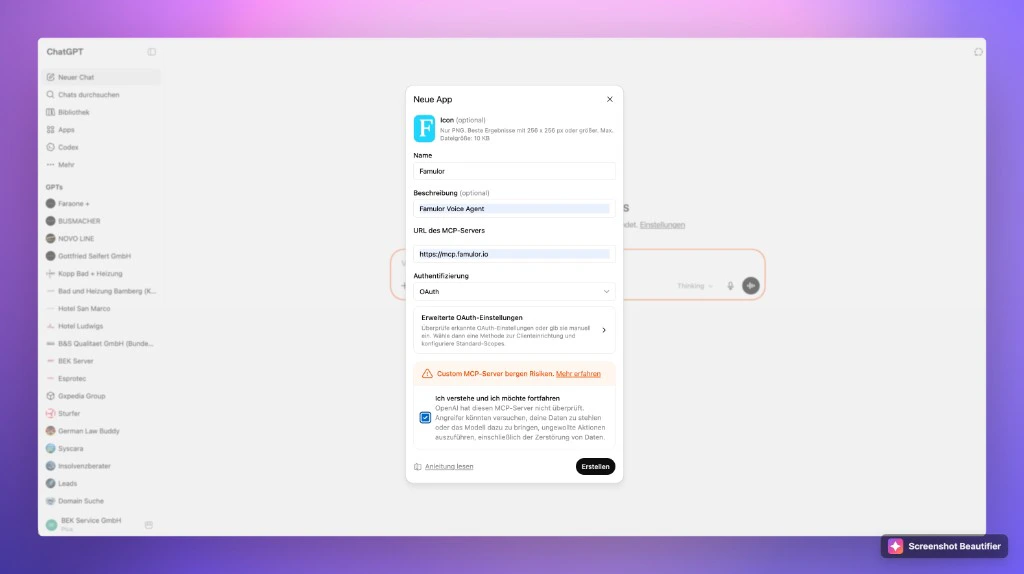
2. **App erstellen** / **Neue App** wählen.
3. Ausfüllen:
| Feld | Wert |
| ----------------------- | ------------------------------------------------------ |
| **Name** | `Famulor` |
| **Beschreibung** | `Famulor-Assistenten und Verläufe prüfen` (optional) |
| **URL des MCP-Servers** | `https://app.famulor.io/mcp?profile=assistant-history` |
| **Authentifizierung** | **OAuth** |
4. Sicherheitshinweis bestätigen und **Erstellen** klicken.
5. Bei Famulor anmelden und die angeforderten Leserechte bestätigen.
 ### Famulor im Chat nutzen
1. Neuen Chat starten und bei Bedarf **Entwicklermodus** aktivieren.
2. **Famulor** im Tools-/Apps-Menü des Eingabefelds auswählen.
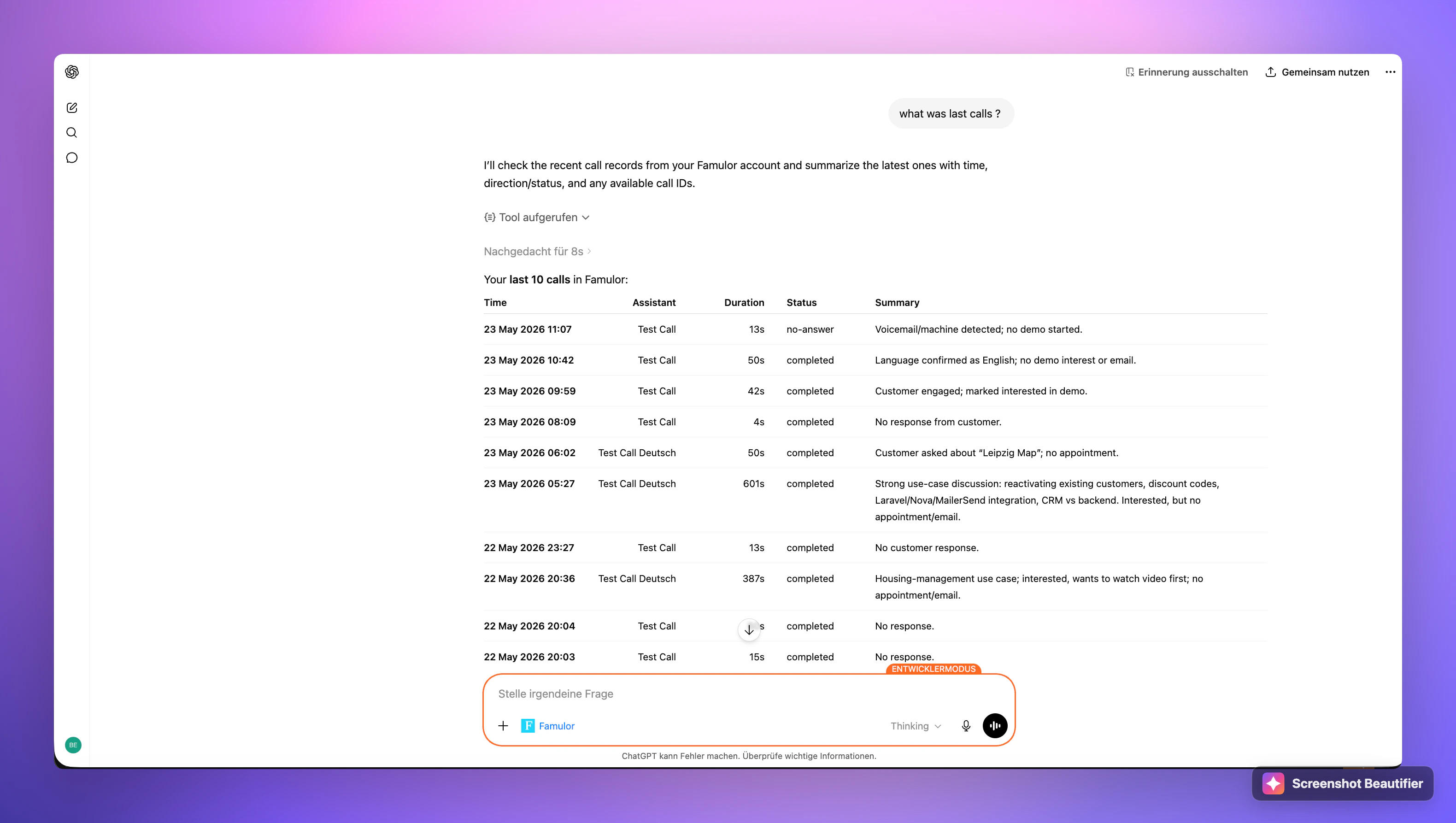
3. Fragen zu deinem Konto stellen — z. B. *„Was waren meine letzten Anrufe?“*
### Famulor im Chat nutzen
1. Neuen Chat starten und bei Bedarf **Entwicklermodus** aktivieren.
2. **Famulor** im Tools-/Apps-Menü des Eingabefelds auswählen.
3. Fragen zu deinem Konto stellen — z. B. *„Was waren meine letzten Anrufe?“*
 ### Schritt-für-Schritt mit Screenshots
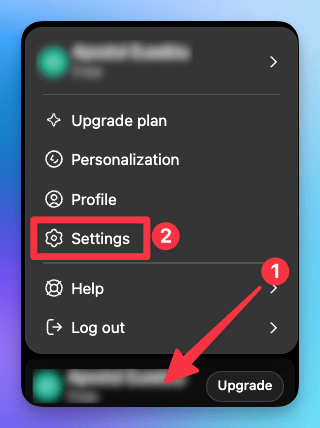
Klicke in ChatGPT unten links auf deinen Namen, dann auf **Settings**.
### Schritt-für-Schritt mit Screenshots
Klicke in ChatGPT unten links auf deinen Namen, dann auf **Settings**.
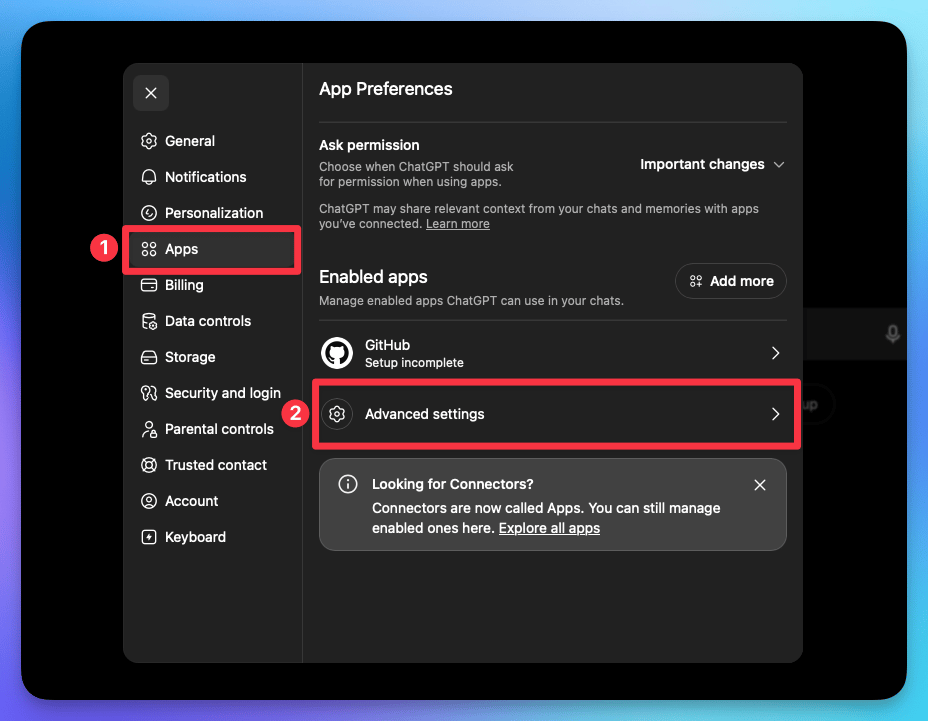
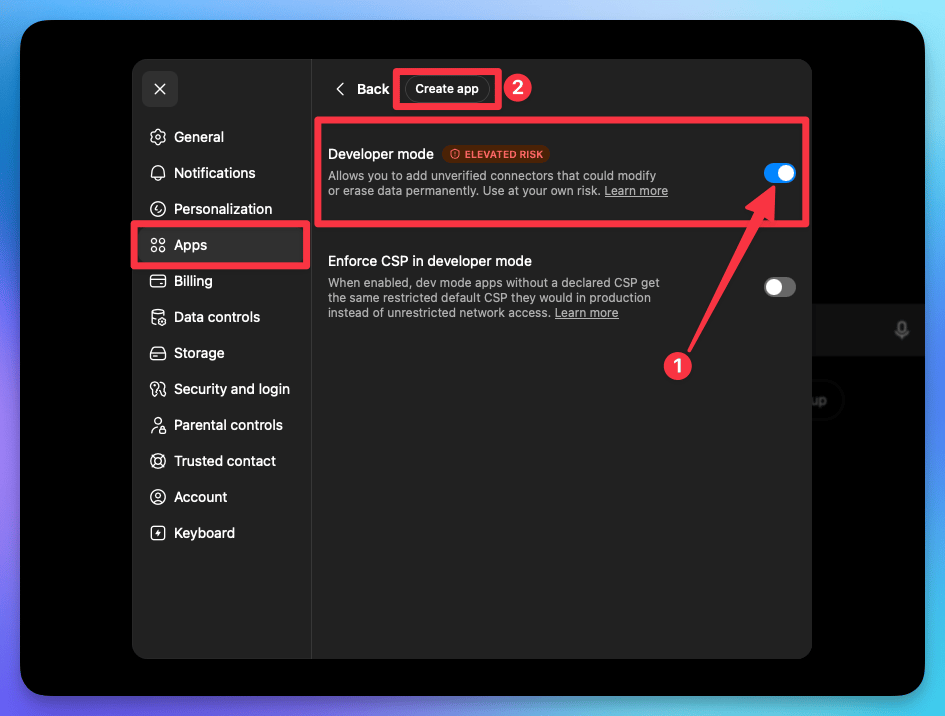
 Öffne den Tab **Apps** (Connectors liegen jetzt unter „Apps“), dann **Advanced settings**.
 Schalte **Developer mode** ein (damit kannst du einen Custom Connector hinzufügen), dann klicke
oben auf **Create app**.
Schalte **Developer mode** ein (damit kannst du einen Custom Connector hinzufügen), dann klicke
oben auf **Create app**.
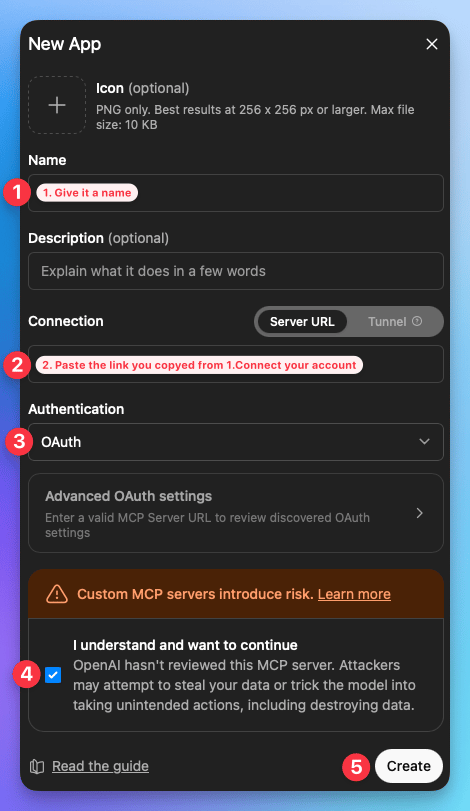
 Gib einen Namen ein, füge `https://app.famulor.io/mcp?profile=assistant-history` in **Server URL** ein, setze
**Authentication** auf **OAuth**, aktiviere *„I understand and want to continue“*, dann
**Create**.
Gib einen Namen ein, füge `https://app.famulor.io/mcp?profile=assistant-history` in **Server URL** ein, setze
**Authentication** auf **OAuth**, aktiviere *„I understand and want to continue“*, dann
**Create**.
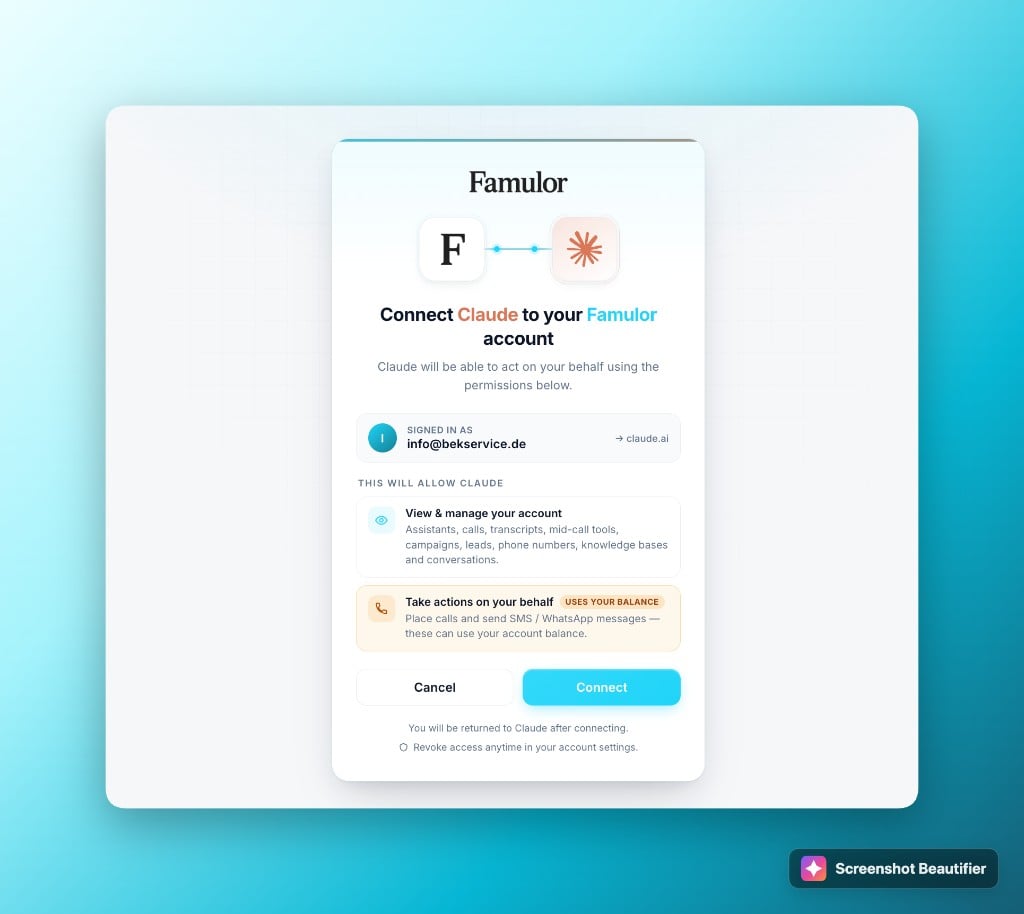
 Im Browser öffnet sich der Famulor-OAuth-Consent-Screen. Melde dich an, prüfe die Leserechte
und klicke auf **Connect**.
Im Browser öffnet sich der Famulor-OAuth-Consent-Screen. Melde dich an, prüfe die Leserechte
und klicke auf **Connect**.
 ## Claude
Famulor funktioniert in **Claude Desktop** (eigener Connector) und **Claude Code** (CLI). Beide nutzen OAuth über deinen normalen Famulor-Account.
### Claude Desktop
1. **Claude** → **Einstellungen** → **Connectors** öffnen.
2. **Benutzerdefinierten Connector hinzufügen** wählen.
3. Ausfüllen:
| Feld | Wert |
| -------- | ------------------------------------------------------ |
| **Name** | `Famulor` |
| **URL** | `https://app.famulor.io/mcp?profile=assistant-history` |
4. **Hinzufügen** klicken und OAuth-Anmeldung im Browser abschließen.
## Claude
Famulor funktioniert in **Claude Desktop** (eigener Connector) und **Claude Code** (CLI). Beide nutzen OAuth über deinen normalen Famulor-Account.
### Claude Desktop
1. **Claude** → **Einstellungen** → **Connectors** öffnen.
2. **Benutzerdefinierten Connector hinzufügen** wählen.
3. Ausfüllen:
| Feld | Wert |
| -------- | ------------------------------------------------------ |
| **Name** | `Famulor` |
| **URL** | `https://app.famulor.io/mcp?profile=assistant-history` |
4. **Hinzufügen** klicken und OAuth-Anmeldung im Browser abschließen.
 ### Famulor in Claude nutzen
1. Neuen Chat starten und den Connector **Famulor** für die Konversation aktivieren.
2. In natürlicher Sprache fragen — z. B. *„Nutze Famulor und zeige mir meine letzten Anrufe“*.
### Famulor in Claude nutzen
1. Neuen Chat starten und den Connector **Famulor** für die Konversation aktivieren.
2. In natürlicher Sprache fragen — z. B. *„Nutze Famulor und zeige mir meine letzten Anrufe“*.
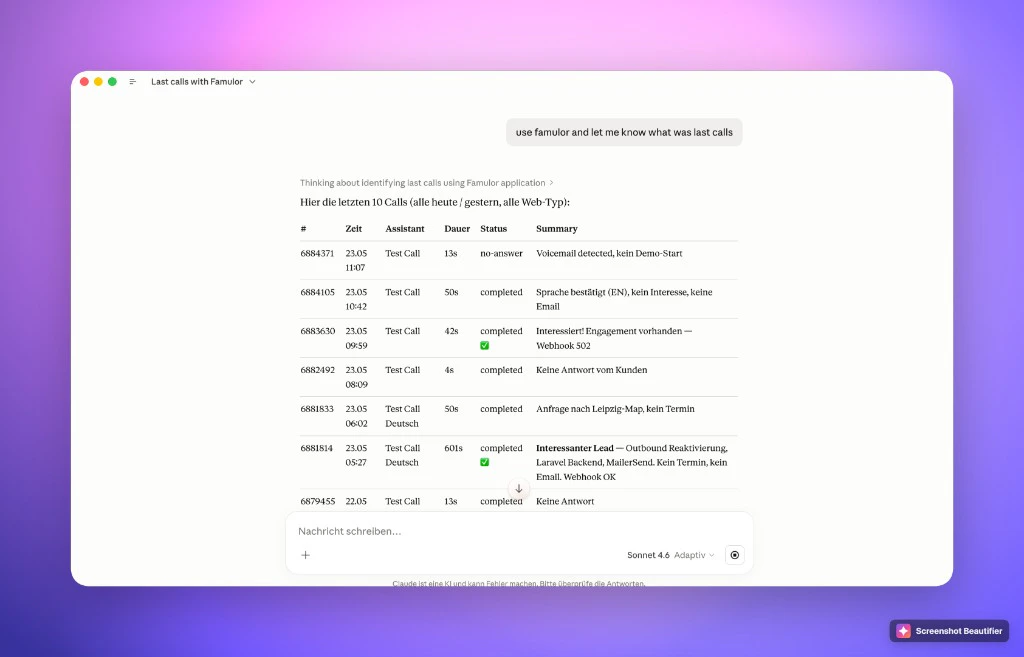 ### Schritt-für-Schritt mit Screenshots
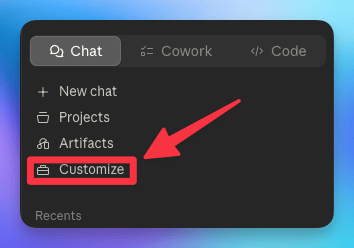
Öffne in Claude die linke Seitenleiste und klicke auf **Customize**.
### Schritt-für-Schritt mit Screenshots
Öffne in Claude die linke Seitenleiste und klicke auf **Customize**.
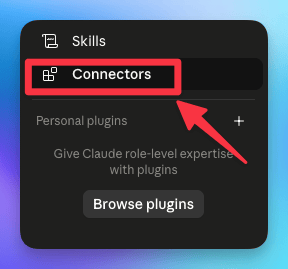
 Klicke im Customize-Bereich auf **Connectors**.
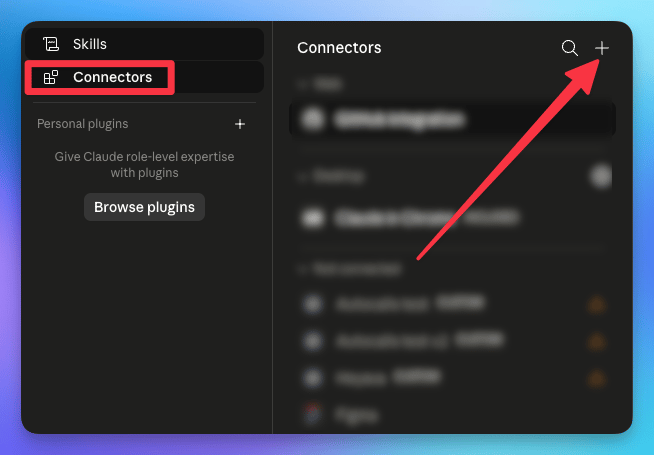
 Klicke oben rechts im Connectors-Bereich auf **+**, dann auf **Add custom connector**.
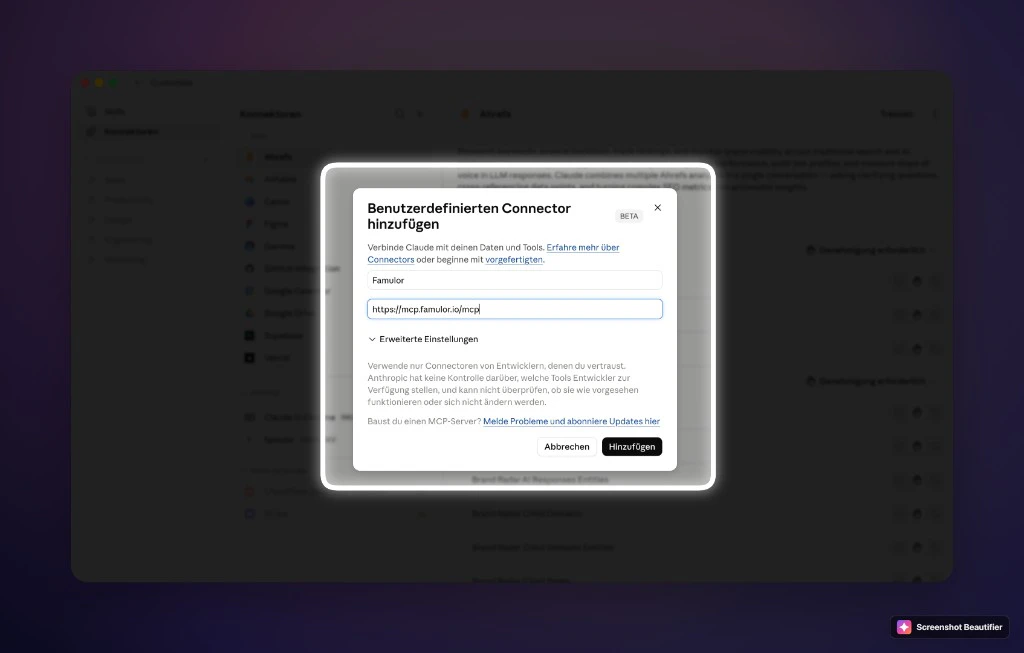
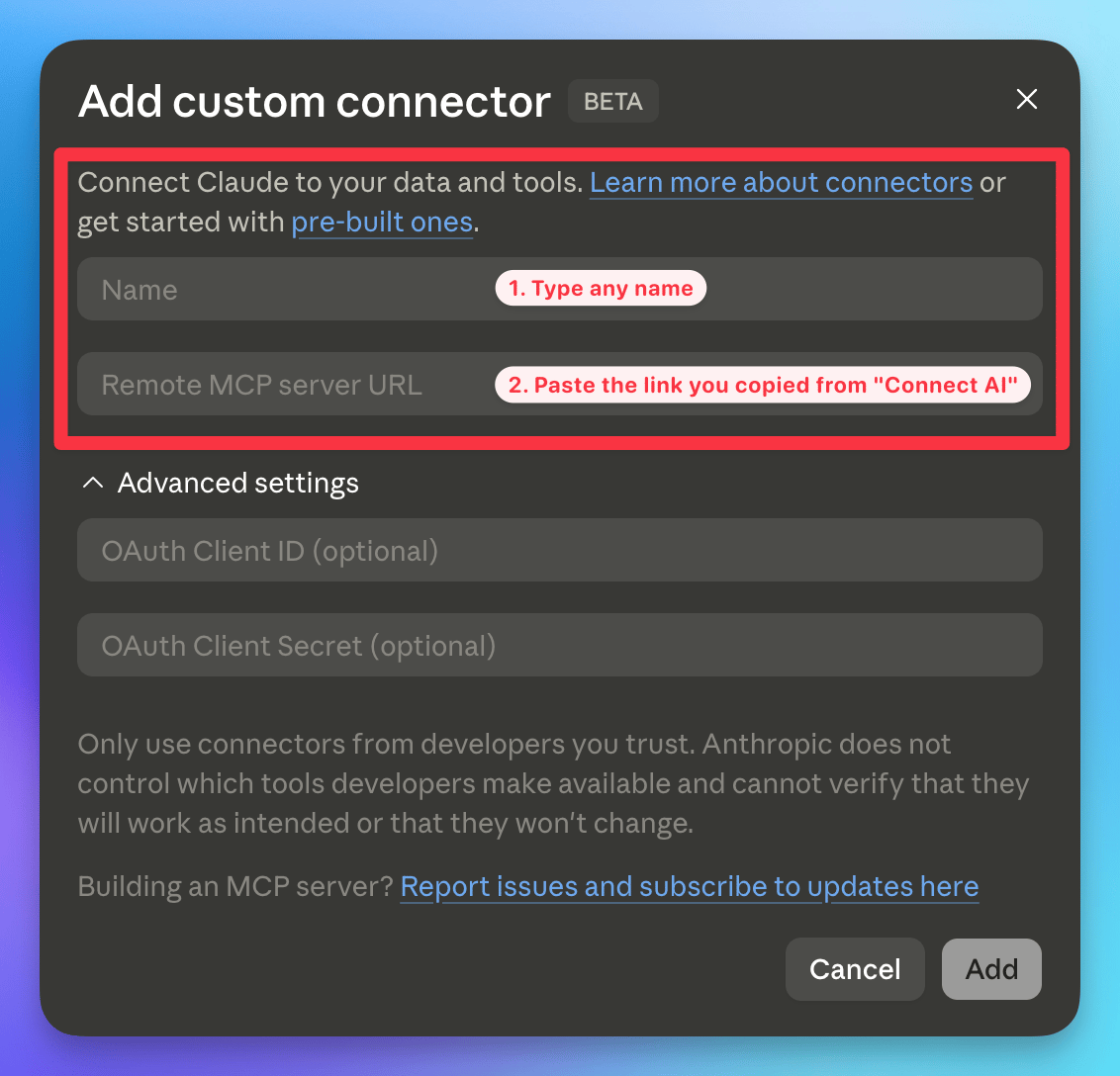
 Gib einen Namen ein (z. B. *Famulor*), füge `https://app.famulor.io/mcp?profile=assistant-history` in **Remote MCP server URL**
ein, lasse die OAuth-Felder leer und klicke auf **Add**.
Gib einen Namen ein (z. B. *Famulor*), füge `https://app.famulor.io/mcp?profile=assistant-history` in **Remote MCP server URL**
ein, lasse die OAuth-Felder leer und klicke auf **Add**.
 Nach **Add** öffnet sich im Browser der Famulor-OAuth-Consent-Screen. Melde dich an, prüfe die
Leserechte und klicke auf **Connect**.
Sobald der Connector in den Verzeichnissen von Claude und ChatGPT gelistet ist, kannst du ihn auch
per Klick hinzufügen — suche unter Settings → Connectors nach **Famulor**, ohne die URL manuell
einzufügen.
## CLI-Clients — Claude Code, Codex, Gemini CLI
Füge den vollständigen gehosteten Server in einem CLI-Agenten hinzu und melde dich bei Aufforderung im Browser bei Famulor an:
```bash theme={null}
# Claude Code
claude mcp add --transport http famulor https://app.famulor.io/mcp
# OpenAI Codex
codex mcp add famulor --url https://app.famulor.io/mcp && codex mcp login famulor
# Gemini CLI
gemini mcp add --transport http famulor https://app.famulor.io/mcp
```
Lieber ein komplettes Onboarding statt einzelner Tools? Installiere den **Famulor Skill** (funktioniert mit Claude Code, Cursor, Codex, OpenClaw, Hermes u. v. m.): `npx skills add bekservice/Famulor-Skill` — siehe [Famulor Skill](/de/mcp/famulor-skill).
## Weitere Clients
**Ein-Klick-Installation:** [Zu Cursor hinzufügen](cursor://anysphere.cursor-deeplink/mcp/install?name=famulor\&config=eyJ0eXBlIjoiaHR0cCIsInVybCI6Imh0dHBzOi8vYXBwLmZhbXVsb3IuaW8vbWNwIn0%3D) · [Zu VS Code hinzufügen](https://vscode.dev/redirect/mcp/install?name=famulor\&config=%7B%22type%22%3A%22http%22%2C%22url%22%3A%22https%3A%2F%2Fapp.famulor.io%2Fmcp%22%7D)
**Global:** Cursor **Einstellungen → Tools & MCP → New MCP Server** (öffnet `~/.cursor/mcp.json`)
**Projekt:** `.cursor/mcp.json` im Projektroot anlegen.
```json theme={null}
{
"mcpServers": {
"famulor": {
"type": "http",
"url": "https://app.famulor.io/mcp"
}
}
}
```
Nach dem Speichern MCP in den Einstellungen aktualisieren. Bei Aufforderung im Browser bei Famulor anmelden.
### Windsurf
`~/.codeium/windsurf/mcp_config.json`
```json theme={null}
{
"mcpServers": {
"famulor": {
"serverUrl": "https://app.famulor.io/mcp"
}
}
}
```
### VS Code
`.vscode/mcp.json`
```json theme={null}
{
"servers": {
"famulor": {
"type": "http",
"url": "https://app.famulor.io/mcp"
}
}
}
```
### Cline
**Cline-Erweiterung → MCP Servers → Configure**
```json theme={null}
{
"mcpServers": {
"famulor": {
"url": "https://app.famulor.io/mcp"
}
}
}
```
### Continue
`~/.continue/config.yaml`
```yaml theme={null}
mcpServers:
- name: famulor
type: streamable-http
url: "https://app.famulor.io/mcp"
```
### Zed
`~/.config/zed/settings.json`
```json theme={null}
{
"context_servers": {
"famulor": {
"command": "npx",
"args": ["-y", "mcp-remote@latest", "https://app.famulor.io/mcp"]
}
}
}
```
## Ausprobieren
Starte einen neuen Chat mit dem Profil für Assistenten & Verlauf und frag zum Beispiel:
„Liste meine Assistenten auf und fasse ihre Konfiguration zusammen.“
„Lies meine letzten 5 Anrufe und sag mir, was mein Assistent falsch gemacht hat.“
„Zeig die neuesten WhatsApp- und Instagram-Chats, die Aufmerksamkeit brauchen.“
„Fasse den neuesten E-Mail-Verlauf mit diesem Kunden zusammen.“
Mit dem **vollständigen Entwickler-Endpunkt** in einem vertrauenswürdigen Entwickler-Client kannst du zusätzlich solche Prompts nutzen:
* *„Erstelle einen deutschen Vertriebsassistenten mit GPT-4.1-mini und der Stimme Susi“*
* *„Starte Kampagne #42 und füge diese 50 Leads hinzu“*
* *„Zeige alle Anrufe von heute, bei denen das Ziel nicht erreicht wurde“*
* *„Was waren meine letzten Anrufe?“*
## Sicherheit & Datenschutz
* **OAuth 2.1** mit gebrandetem Consent-Screen — der gehostete Flow benötigt keinen API-Schlüssel.
* **Auf deinen Account beschränkt** — der Connector kann nur deine eigenen Daten sehen und ändern.
* **Geheimnisse maskiert** — Auth-Tokens in deinen Tools werden nie im Klartext zurückgegeben.
* **Kein Auslesen des Chat-Verlaufs** — der Connector wirkt nur auf deine Famulor-Ressourcen.
* Datenschutzerklärung: [famulor.io/privacy](https://www.famulor.io/privacy).
## Self-Hosting
Eigenen Server statt des gehosteten betreiben: [MCP Server — Self-Hosting](/de/mcp/server#self-hosting).
## FAQ
Diese Seite behandelt **ChatGPT**, **Claude**, CLI-Agenten und weitere MCP-Clients wie Cursor oder
VS Code. Für eine ausführliche Connector-Anleitung mit Screenshots siehe
[Claude & ChatGPT Connector](/de/automation/mcp-connector).
Nein. Der gehostete MCP-Server nutzt deinen normalen Famulor-Account per OAuth. API-Schlüssel
bleiben für Server-zu-Server-REST-Integrationen verfügbar, gehören aber nicht in diesen Connector-Flow.
Das Profil für Assistenten & Verlauf ist auf deinen authentifizierten Workspace beschränkt und
enthält keine Schreib-, Kauf-, Sende-, Anruf-, Kampagnen-, Lösch-, Telefonie-, Einstellungs- oder
Billing-Tools. Nutze den vollständigen Entwickler-Endpunkt nur mit aktivierten Bestätigungen.
Nein. Das Profil für Assistenten & Verlauf kann keine Anrufe tätigen, Nachrichten senden,
Kampagnen starten, Nummern kaufen oder andere Guthaben-Aktionen ausführen. Der vollständige
Entwickler-Endpunkt kann solche Aktionen enthalten.
## Fehlerbehebung
### OAuth / Anmeldung schlägt fehl
* Im Browser bei Famulor abmelden und die Connector-Autorisierung erneut starten.
* Erneut anmelden — Tokens laufen nach 30 Tagen ab.
* Bei ChatGPT: **Entwicklermodus** aktivieren und **OAuth** wählen.
### Server verbindet nicht
* Für ChatGPT/Claude `https://app.famulor.io/mcp?profile=assistant-history` verwenden; für Entwickler-Clients ist der vollständige Endpunkt `https://app.famulor.io/mcp` verfügbar.
* Health-Check: [https://app.famulor.io/health](https://app.famulor.io/health)
* Client neu starten; bei Cursor: **Einstellungen → MCP → Aktualisieren**.
### Tools erscheinen nicht
* OAuth-Anmeldung nach dem Hinzufügen des Servers abschließen.
* In ChatGPT: App **Famulor** für den aktuellen Chat auswählen.
Passende Seiten: [MCP Server](/de/mcp/server), [Claude & ChatGPT Connector](/de/automation/mcp-connector), [Famulor Skill](/de/mcp/famulor-skill).
Nach **Add** öffnet sich im Browser der Famulor-OAuth-Consent-Screen. Melde dich an, prüfe die
Leserechte und klicke auf **Connect**.
Sobald der Connector in den Verzeichnissen von Claude und ChatGPT gelistet ist, kannst du ihn auch
per Klick hinzufügen — suche unter Settings → Connectors nach **Famulor**, ohne die URL manuell
einzufügen.
## CLI-Clients — Claude Code, Codex, Gemini CLI
Füge den vollständigen gehosteten Server in einem CLI-Agenten hinzu und melde dich bei Aufforderung im Browser bei Famulor an:
```bash theme={null}
# Claude Code
claude mcp add --transport http famulor https://app.famulor.io/mcp
# OpenAI Codex
codex mcp add famulor --url https://app.famulor.io/mcp && codex mcp login famulor
# Gemini CLI
gemini mcp add --transport http famulor https://app.famulor.io/mcp
```
Lieber ein komplettes Onboarding statt einzelner Tools? Installiere den **Famulor Skill** (funktioniert mit Claude Code, Cursor, Codex, OpenClaw, Hermes u. v. m.): `npx skills add bekservice/Famulor-Skill` — siehe [Famulor Skill](/de/mcp/famulor-skill).
## Weitere Clients
**Ein-Klick-Installation:** [Zu Cursor hinzufügen](cursor://anysphere.cursor-deeplink/mcp/install?name=famulor\&config=eyJ0eXBlIjoiaHR0cCIsInVybCI6Imh0dHBzOi8vYXBwLmZhbXVsb3IuaW8vbWNwIn0%3D) · [Zu VS Code hinzufügen](https://vscode.dev/redirect/mcp/install?name=famulor\&config=%7B%22type%22%3A%22http%22%2C%22url%22%3A%22https%3A%2F%2Fapp.famulor.io%2Fmcp%22%7D)
**Global:** Cursor **Einstellungen → Tools & MCP → New MCP Server** (öffnet `~/.cursor/mcp.json`)
**Projekt:** `.cursor/mcp.json` im Projektroot anlegen.
```json theme={null}
{
"mcpServers": {
"famulor": {
"type": "http",
"url": "https://app.famulor.io/mcp"
}
}
}
```
Nach dem Speichern MCP in den Einstellungen aktualisieren. Bei Aufforderung im Browser bei Famulor anmelden.
### Windsurf
`~/.codeium/windsurf/mcp_config.json`
```json theme={null}
{
"mcpServers": {
"famulor": {
"serverUrl": "https://app.famulor.io/mcp"
}
}
}
```
### VS Code
`.vscode/mcp.json`
```json theme={null}
{
"servers": {
"famulor": {
"type": "http",
"url": "https://app.famulor.io/mcp"
}
}
}
```
### Cline
**Cline-Erweiterung → MCP Servers → Configure**
```json theme={null}
{
"mcpServers": {
"famulor": {
"url": "https://app.famulor.io/mcp"
}
}
}
```
### Continue
`~/.continue/config.yaml`
```yaml theme={null}
mcpServers:
- name: famulor
type: streamable-http
url: "https://app.famulor.io/mcp"
```
### Zed
`~/.config/zed/settings.json`
```json theme={null}
{
"context_servers": {
"famulor": {
"command": "npx",
"args": ["-y", "mcp-remote@latest", "https://app.famulor.io/mcp"]
}
}
}
```
## Ausprobieren
Starte einen neuen Chat mit dem Profil für Assistenten & Verlauf und frag zum Beispiel:
„Liste meine Assistenten auf und fasse ihre Konfiguration zusammen.“
„Lies meine letzten 5 Anrufe und sag mir, was mein Assistent falsch gemacht hat.“
„Zeig die neuesten WhatsApp- und Instagram-Chats, die Aufmerksamkeit brauchen.“
„Fasse den neuesten E-Mail-Verlauf mit diesem Kunden zusammen.“
Mit dem **vollständigen Entwickler-Endpunkt** in einem vertrauenswürdigen Entwickler-Client kannst du zusätzlich solche Prompts nutzen:
* *„Erstelle einen deutschen Vertriebsassistenten mit GPT-4.1-mini und der Stimme Susi“*
* *„Starte Kampagne #42 und füge diese 50 Leads hinzu“*
* *„Zeige alle Anrufe von heute, bei denen das Ziel nicht erreicht wurde“*
* *„Was waren meine letzten Anrufe?“*
## Sicherheit & Datenschutz
* **OAuth 2.1** mit gebrandetem Consent-Screen — der gehostete Flow benötigt keinen API-Schlüssel.
* **Auf deinen Account beschränkt** — der Connector kann nur deine eigenen Daten sehen und ändern.
* **Geheimnisse maskiert** — Auth-Tokens in deinen Tools werden nie im Klartext zurückgegeben.
* **Kein Auslesen des Chat-Verlaufs** — der Connector wirkt nur auf deine Famulor-Ressourcen.
* Datenschutzerklärung: [famulor.io/privacy](https://www.famulor.io/privacy).
## Self-Hosting
Eigenen Server statt des gehosteten betreiben: [MCP Server — Self-Hosting](/de/mcp/server#self-hosting).
## FAQ
Diese Seite behandelt **ChatGPT**, **Claude**, CLI-Agenten und weitere MCP-Clients wie Cursor oder
VS Code. Für eine ausführliche Connector-Anleitung mit Screenshots siehe
[Claude & ChatGPT Connector](/de/automation/mcp-connector).
Nein. Der gehostete MCP-Server nutzt deinen normalen Famulor-Account per OAuth. API-Schlüssel
bleiben für Server-zu-Server-REST-Integrationen verfügbar, gehören aber nicht in diesen Connector-Flow.
Das Profil für Assistenten & Verlauf ist auf deinen authentifizierten Workspace beschränkt und
enthält keine Schreib-, Kauf-, Sende-, Anruf-, Kampagnen-, Lösch-, Telefonie-, Einstellungs- oder
Billing-Tools. Nutze den vollständigen Entwickler-Endpunkt nur mit aktivierten Bestätigungen.
Nein. Das Profil für Assistenten & Verlauf kann keine Anrufe tätigen, Nachrichten senden,
Kampagnen starten, Nummern kaufen oder andere Guthaben-Aktionen ausführen. Der vollständige
Entwickler-Endpunkt kann solche Aktionen enthalten.
## Fehlerbehebung
### OAuth / Anmeldung schlägt fehl
* Im Browser bei Famulor abmelden und die Connector-Autorisierung erneut starten.
* Erneut anmelden — Tokens laufen nach 30 Tagen ab.
* Bei ChatGPT: **Entwicklermodus** aktivieren und **OAuth** wählen.
### Server verbindet nicht
* Für ChatGPT/Claude `https://app.famulor.io/mcp?profile=assistant-history` verwenden; für Entwickler-Clients ist der vollständige Endpunkt `https://app.famulor.io/mcp` verfügbar.
* Health-Check: [https://app.famulor.io/health](https://app.famulor.io/health)
* Client neu starten; bei Cursor: **Einstellungen → MCP → Aktualisieren**.
### Tools erscheinen nicht
* OAuth-Anmeldung nach dem Hinzufügen des Servers abschließen.
* In ChatGPT: App **Famulor** für den aktuellen Chat auswählen.
Passende Seiten: [MCP Server](/de/mcp/server), [Claude & ChatGPT Connector](/de/automation/mcp-connector), [Famulor Skill](/de/mcp/famulor-skill).