

Claude & ChatGPT Connector (MCP)
Assistenten und Omnichannel-Verläufe direkt aus Claude oder ChatGPT prüfen — über eine sichere, nur lesende OAuth-Verbindung.Mit dem Famulor-Connector für Assistenten & Verlauf kannst du Assistenten und Kommunikationsverläufe direkt aus Claude oder ChatGPT prüfen. Statt durchs Dashboard zu klicken, fragst du in natürlicher Sprache:
- „Liste meine Assistenten auf und fasse ihre Konfiguration zusammen.“
- „Zeig mir, warum mein letzter Kampagnenanruf fehlgeschlagen ist.“
- „Finde aktuelle Instagram-Unterhaltungen, die noch eine Antwort brauchen.“
Es handelt sich um einen Remote-MCP-Server mit OAuth 2.1. Du verbindest dich einmal, meldest
dich an und bestätigst — jeder Lesezugriff bleibt auf deinen eigenen Famulor-Account beschränkt.
Dieses Profil kann nichts ändern, anrufen, senden, kaufen, löschen oder Kampagnen starten.
Was du damit machen kannst
Assistenten prüfen
Assistenten auflisten und ihre Konfiguration ansehen, ohne sie zu verändern.
Versionen vergleichen
Gespeicherte Versionen und verfügbare Stimmen, Sprachen, Modelle und Prompt-Vorlagen prüfen.
Anrufe auswerten
Anrufe finden und Transkripte, Ergebnisse und Bewertungen lesen.
Omnichannel-Verlauf durchsuchen
Anruf-, Nachrichten- und E-Mail-Verläufe durchsuchen, einschließlich Instagram.
Voraussetzungen
- Ein Famulor-Account unter app.famulor.io.
- Ein aktiver Tarif für die Features, die du nutzt (manche Aktionen verbrauchen Anrufminuten oder Chat-Credits).
Dein Verbindungslink
Das ist die sichere Adresse, über die Claude und ChatGPT deinen Account erreichen. Kopiere sie — du fügst sie beim Setup ein und meldest dich danach zur Bestätigung an.Connector hinzufügen
- Claude
- ChatGPT
1
Customize öffnen
Öffne in Claude die linke Seitenleiste und klicke auf Customize.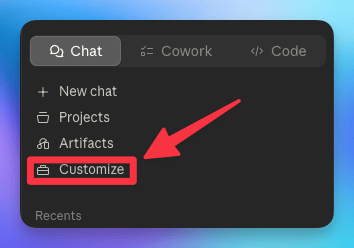
2
Connectors öffnen
Klicke im Customize-Bereich auf Connectors.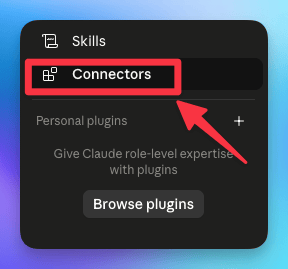
3
Custom Connector hinzufügen
Klicke oben rechts im Connectors-Bereich auf +, dann auf Add custom connector.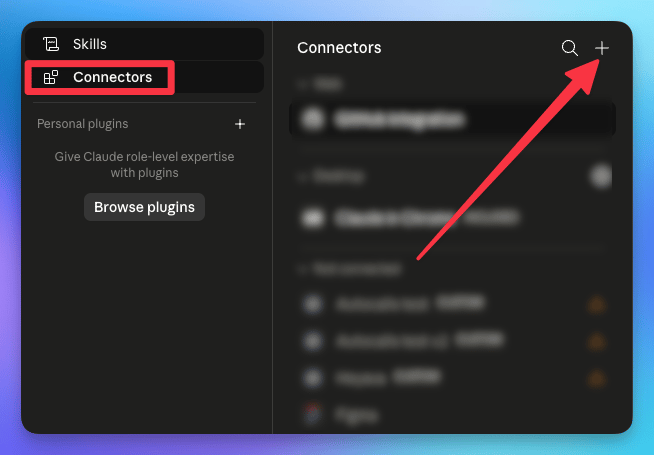
4
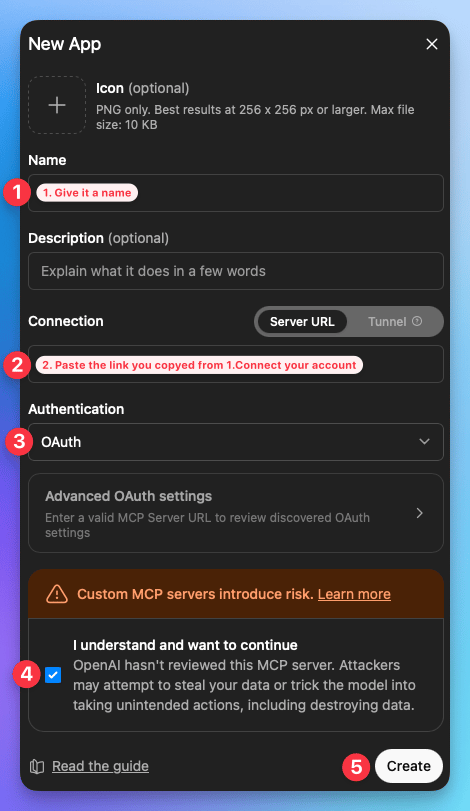
Benennen und Link einfügen
Gib einen Namen ein (z. B. Famulor), füge deinen Verbindungslink in Remote MCP server URL
ein, lasse die OAuth-Felder leer und klicke auf Add.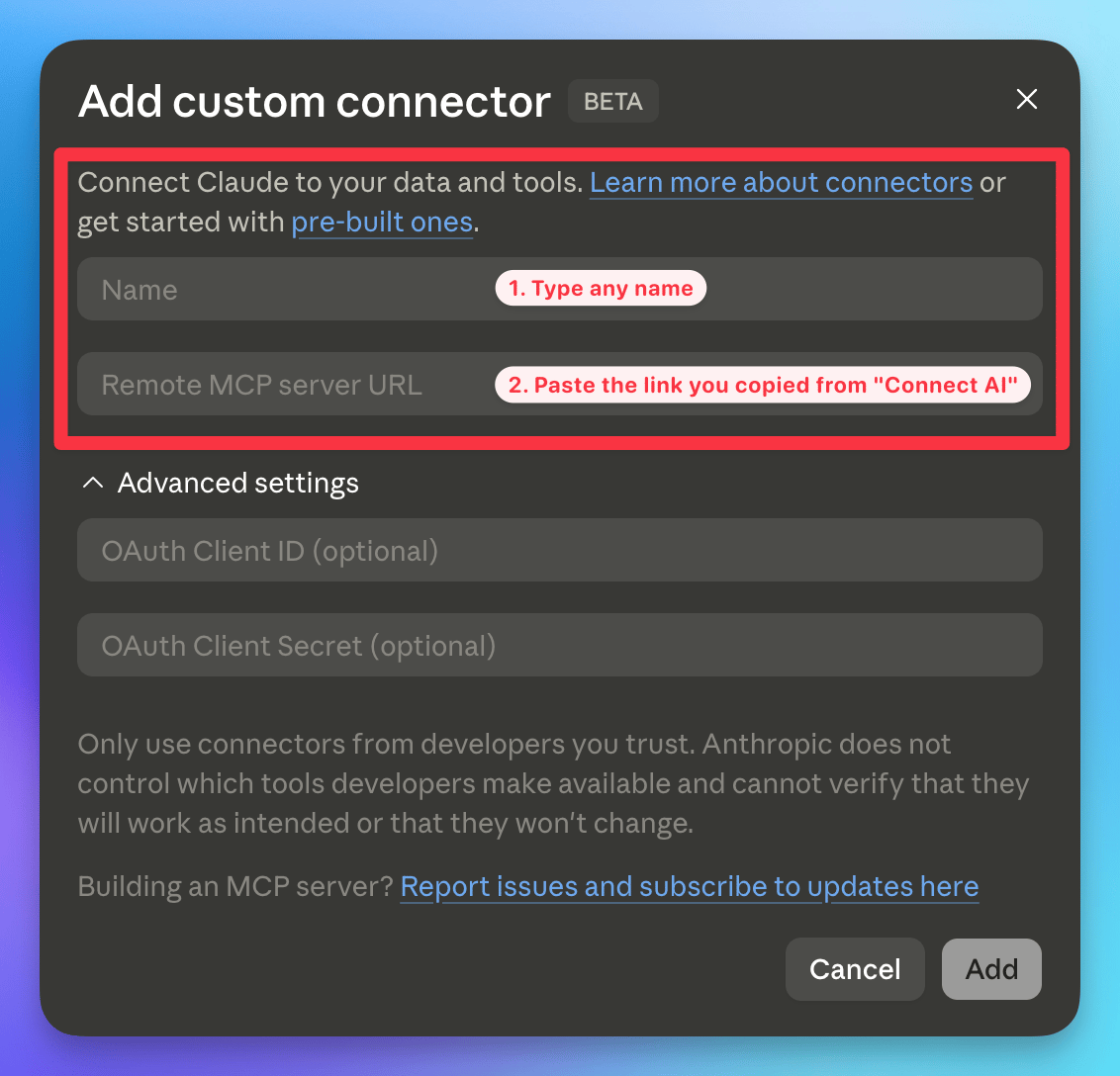
5
Anmelden und bestätigen
Nach Add öffnet sich im Browser der Famulor-OAuth-Consent-Screen. Prüfe die Berechtigungen
und klicke auf Connect. Deine Tools erscheinen danach in Claude — die Verbindung steht.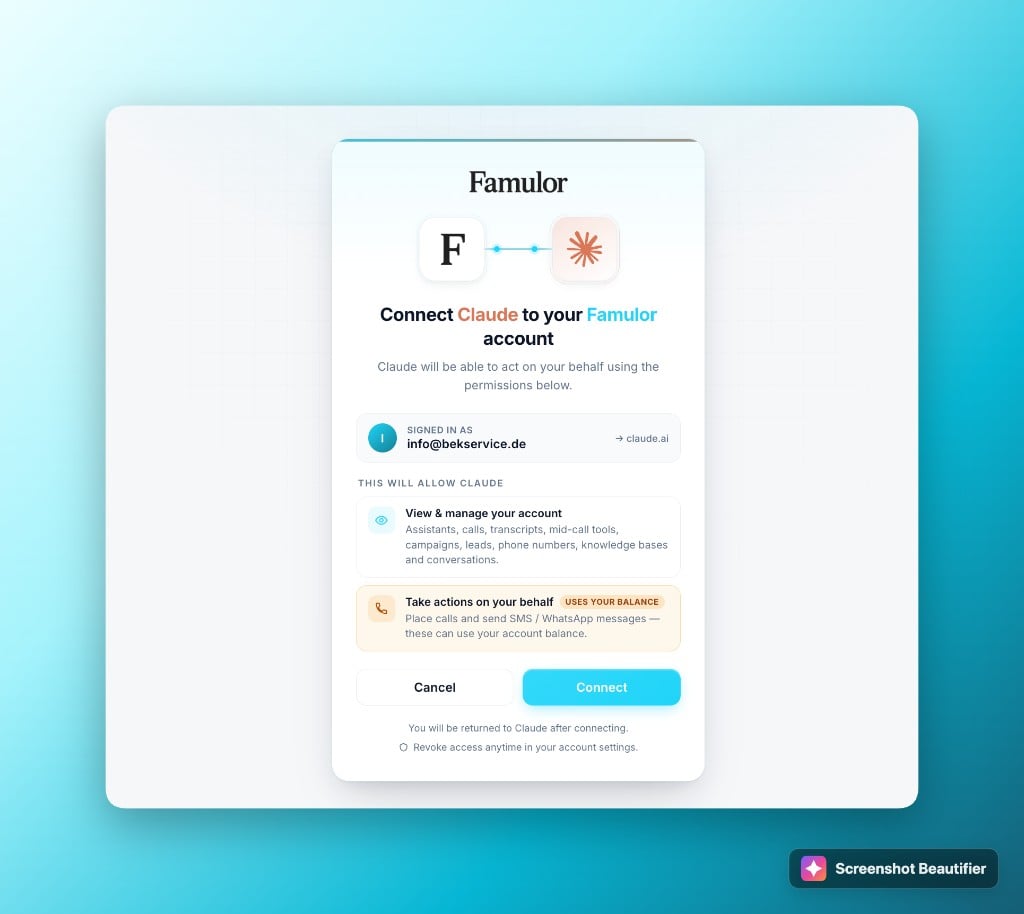
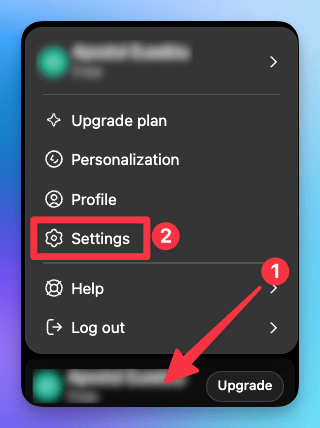
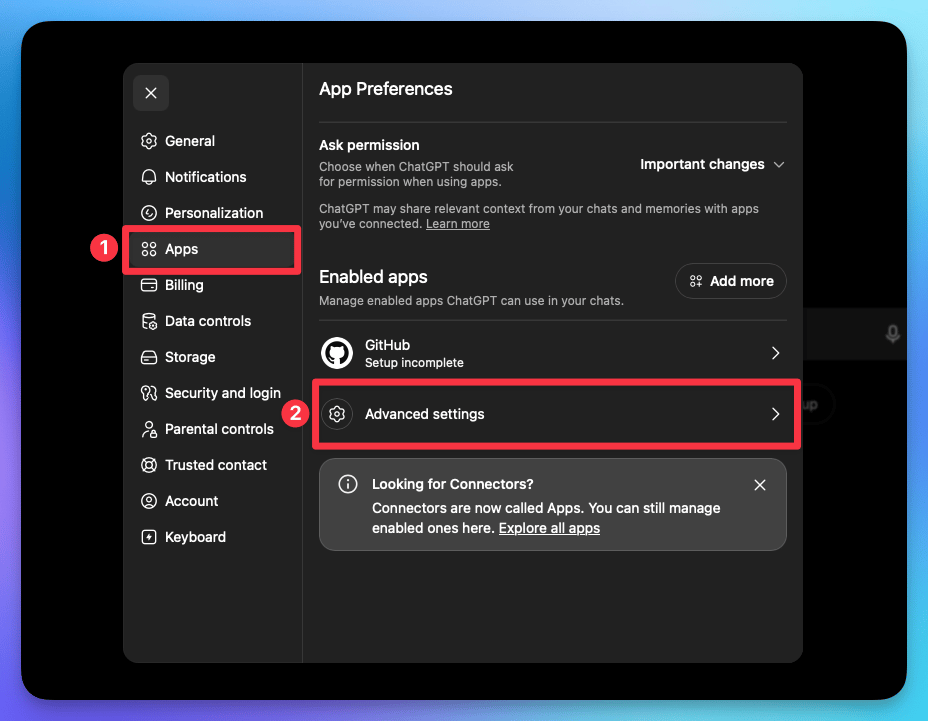
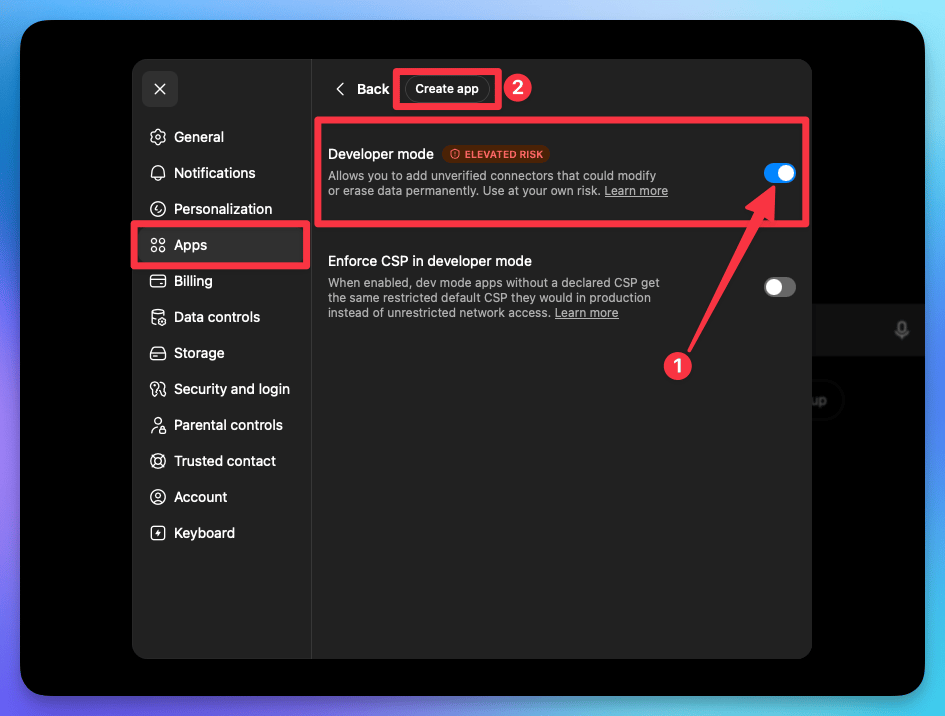
Ausprobieren
Starte einen neuen Chat in Claude oder ChatGPT und frag zum Beispiel:Assistenten
„Liste meine Assistenten auf und fasse die Unterschiede ihrer Konfiguration zusammen.“
Anrufe
„Lies meine letzten 5 Anrufe und sag mir, was mein Assistent falsch gemacht hat.“
Nachrichten
„Zeig mir die neuesten WhatsApp- und Instagram-Unterhaltungen, die Aufmerksamkeit brauchen.“
„Fasse den neuesten E-Mail-Verlauf mit diesem Kunden zusammen.“
Sicherheit & Datenschutz
- OAuth 2.1 mit gebrandetem Consent-Screen — kein API-Schlüssel wird in den Chat-Client eingefügt.
- Nur Leserechte — der Connector fordert nur
assistants:readundcalls:readan. - Geheimnisse maskiert — Auth-Tokens in deinen Tools werden nie im Klartext zurückgegeben.
- Kein Auslesen des Chat-Verlaufs — der Connector wirkt nur auf deine Famulor-Ressourcen.
- Datenschutzerklärung: famulor.io/privacy.
FAQ
Mit welchen KI-Apps funktioniert das?
Mit welchen KI-Apps funktioniert das?
Diese Anleitung behandelt Claude und ChatGPT. Der Connector ist ein standardkonformer
Remote-MCP-Server und funktioniert auch mit jedem anderen MCP-kompatiblen Client (z. B. Cursor oder
VS Code) — Setup gleich: Custom Connector hinzufügen und Verbindungslink einfügen. Siehe auch
MCP Client.
Brauche ich einen API-Schlüssel?
Brauche ich einen API-Schlüssel?
Nein. Die Verbindung läuft über OAuth — du meldest dich einfach in deinem Famulor-Account an
und bestätigst. Kein Schlüssel landet in der Chat-App.
Ist die Verbindung sicher?
Ist die Verbindung sicher?
Ja. Jedes Tool ist auf deinen authentifizierten Workspace beschränkt. Dieses Profil enthält
keine Schreib-, Kauf-, Sende-, Anruf-, Kampagnen-, Lösch-, Telefonie-, Einstellungs- oder Billing-Tools.
Verbraucht das mein Guthaben?
Verbraucht das mein Guthaben?
Nein. Das Profil für Assistenten & Verlauf ist nur lesend und kann keine Anrufe tätigen,
Nachrichten senden, Kampagnen starten, Nummern kaufen oder andere Guthaben-Aktionen ausführen.